上一篇 下一篇 分享链接 返回 返回顶部

windows系统如何查看物理cpu核数,内存型号等

发布人:老王 发布时间:2020-07-23 21:54 阅读量:17242

一台电脑性能的好坏跟CPU和内存的配置有直接关系,那么windows系统下如何查看电脑的物理cpu核数以及内存的型号,对自己电脑的硬件配置了如指掌呢?

方法/步骤

 
  1. 1

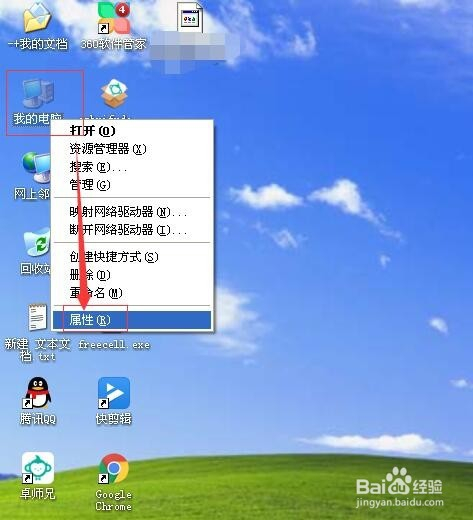
    想了解CPU、内存的型号及速度的话,可以用以下方法快速查询大致的情况,在我的电脑上按鼠标右键,选择属性;

    windows系统如何查看物理cpu核数,内存型号等
  2. 2

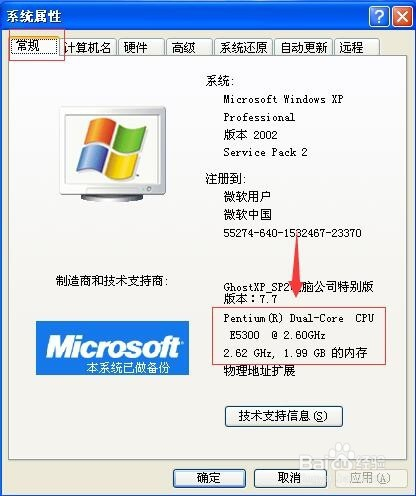
    在系统属性的常规栏中,可以查看自己CPU的型号、速度及内存大小;

    windows系统如何查看物理cpu核数,内存型号等
  3. 3

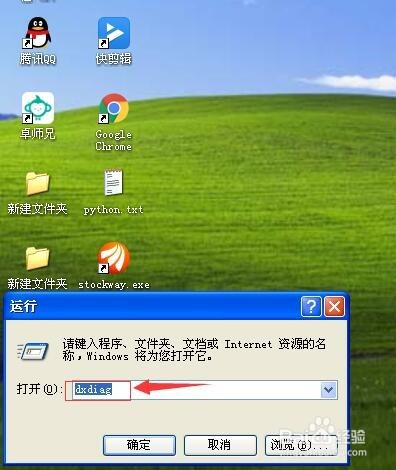
    如果想要查看CPU的核数,可以按win+r组合键,打开运行窗口,输入dxdiag命令,按确定;

    windows系统如何查看物理cpu核数,内存型号等
  4. 4

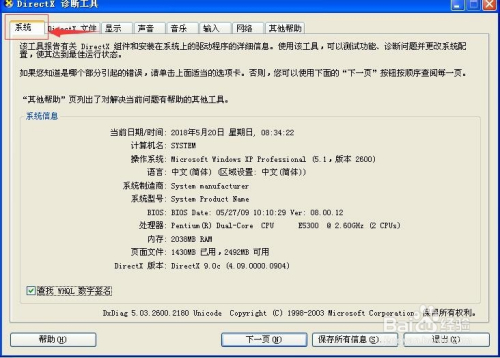
    打开Directx诊断工具,找到第一个标签系统;

    windows系统如何查看物理cpu核数,内存型号等
  5. 在系统里可以查看到本机cpu的型号及速度,cpu的核数以及内存大小;

    windows系统如何查看物理cpu核数,内存型号等
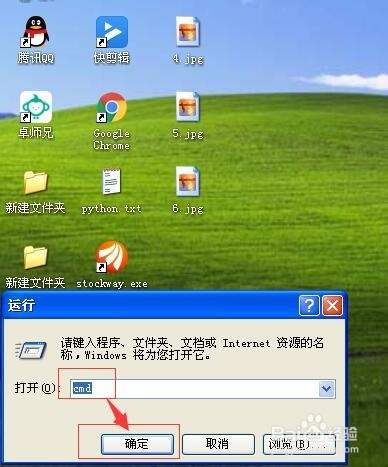
  6. 在运行窗口输入cmd命令后,按确定;

    windows系统如何查看物理cpu核数,内存型号等
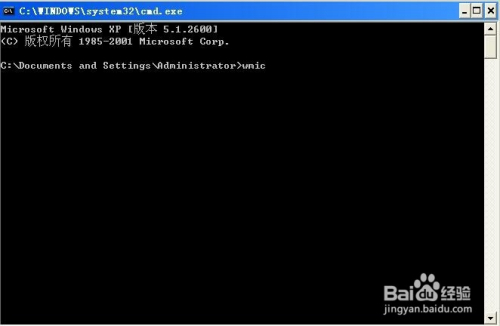
  7. 在出现的页面输入wmic命令;

    windows系统如何查看物理cpu核数,内存型号等
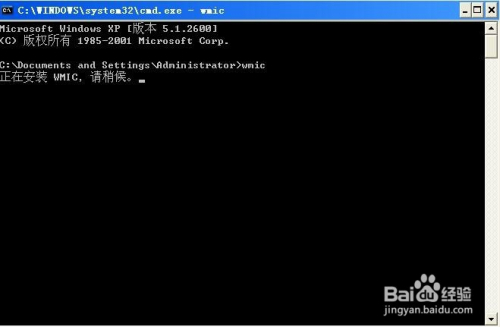
  8. 电脑开始安装wmic;

    windows系统如何查看物理cpu核数,内存型号等
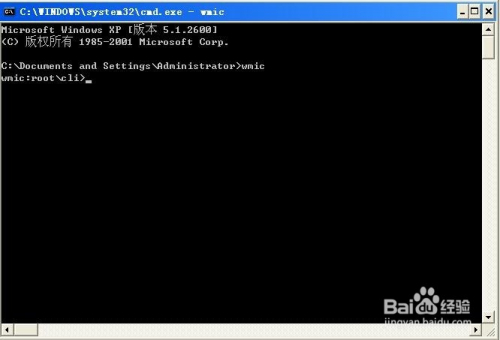
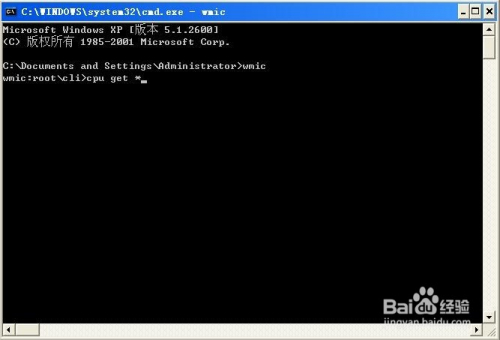
  9. 安装成功,进入wmic:root\cli>目录下;

    windows系统如何查看物理cpu核数,内存型号等
  10. 输入cpu get  *命令后,按回车;

    windows系统如何查看物理cpu核数,内存型号等
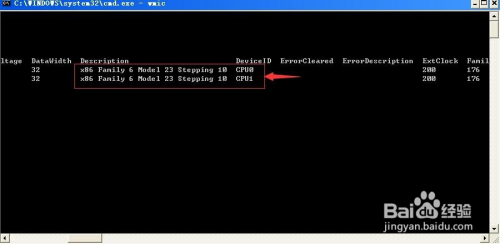
  11. 检测出电脑安装的cpu是双核的;

    windows系统如何查看物理cpu核数,内存型号等
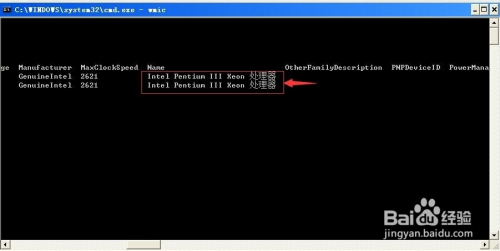
  12. cpu的型号如图所示;

    windows系统如何查看物理cpu核数,内存型号等
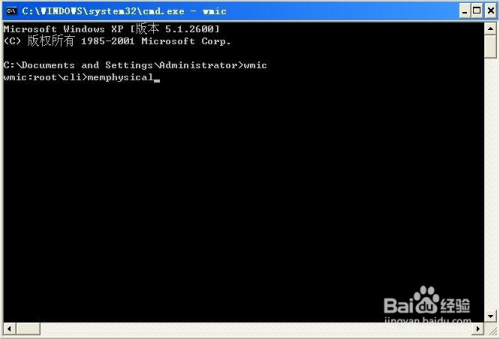
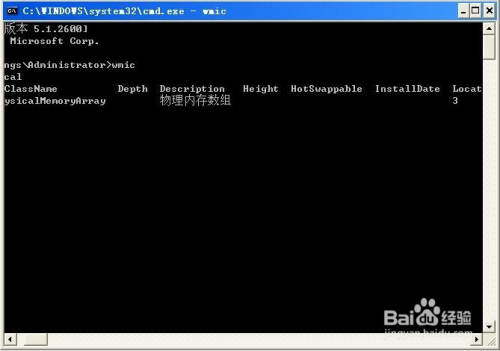
  13. 如果我们要查看内存的型号,可以输入memphysical命令,然后按回车;

    windows系统如何查看物理cpu核数,内存型号等
  14. 显示出电脑安装的物理内在的详细信息。

    windows系统如何查看物理cpu核数,内存型号等
目录结构
全文
蓝希云平台余额赠送 服务器免费用一年
核心福利:香港 2 核 2G 服务器仅 99 元 / 年,推广最高领 100 元余额!相当于免费使用一年多!
 
购买直达:https://lanxiyun.com/cart?action=configureproduct&pid=434
 
推广奖励:
 
  • 发布相关文章(含官网 / 优惠产品 / 教程 + 明显网址链接):赠 30 元平台余额
  • 额外制作发布 2 分钟以上视频(需发 B 站,同文章内容要求):再赠 70 元平台余额
  • 文章 + 视频组合参与:直接领 100 元平台余额
 
  • 余额仅可平台消费,不可提现,每人限 1 次参与资格
 
  推广规则:
 
  1. 发布平台:B 站、CSDN、百家号、知名主机论坛
  2. 内容需含蓝希云官网广告 + 明显网址链接,拒绝粗制滥造
  3. 发布后 60 天内不可删除,平台将核查
服务条款 关闭
余额赠送活动